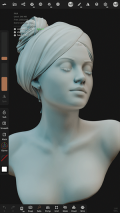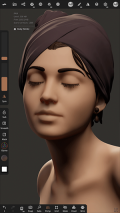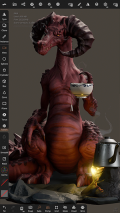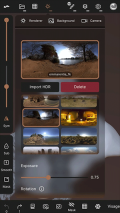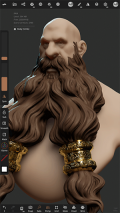
Nomad建模免费版是一款极为专业的3D建模软件。该软件具备雕刻、细节处理、纹理贴图、切割、球形等多样且丰富的3D建模工具,借助这些工具,用户能够运用软件打造出各类精细的建模作品。不仅如此,这款软件还支持导出OBJ、STL、PLY等多种格式,从而可以轻松满足不同用户的使用需求。
Nomad建模免费版同时为用户提供了非常强大的渲染引擎,用户可以为模型添加阴影、光源等特效,让制作出来的效果能够更加细腻真实,不管是建模行业的从业人员还是业余爱好者,都可以在本站下载体验这款软件。
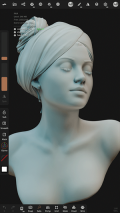
1、专业建模
这款应用提供了专业的建模资源服务,助力建模工作更顺畅地推进。
2、工具齐全
各类可用于建模的工具等,均会在应用内进行整理汇总。
3、质量优化
这里还能帮助用户对作品等进行一键优化处理,提升了作品的质量等。
4、色彩选择
对于各种精彩的色彩资源服务等,也都能够在应用内进行一键的选择。
5、发型规划
对于各种发型功能等,也都可以在这里进行一键的套用。
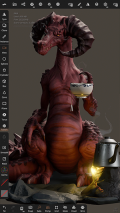
1、广泛的工具集
Clay、Crease、Trim、Smooth、Mask 和许多其他画笔;
具有衰减、alpha 和其他选项的描边自定义;
Matcap 渲染或基于物理的渲染;
顶点绘画,具有粗糙度/金属度控制。
2、拓扑助手
多分辨率雕刻;
体素均匀重新网格化,以及减法布尔值;
动态拓扑,在本地细化您的网格;
支持拓扑变化的稳健层。
3、直观的界面
专为移动体验而设计;
支持铅笔压力(Apple Pencil、Samsung S Pen);
OBJ、STL 和 glTF 支持。
1、图层
将雕刻和绘画操作记录在单独的图层中,以便在创建过程中更轻松地进行迭代。
雕刻和绘画变化都被记录下来。
2、多分辨率雕刻
在多种分辨率的网格之间来回切换,以实现灵活的工作流程。
3、体素重塑
迅速对网格进行重新划分,从而达成统一的细节程度。
在创建过程开始时,可以使用它快速绘制出粗糙的形状。
4、PP渲染
默认情况下,漂亮的Pp渲染可以上传HDRI环境。
您始终可以切换到matcap以获得更标准的着色以进行雕刻。
5、文件
保存并打开GlTF,OBJ和STL文件。
图层和Pp绘画仅通过GLTF文件保留。
6、接口
界面操作简便,是专门针对移动体验设计的。
还有很多定制的可能!
7、动态拓扑
通过笔刷对网格进行局部细化,从而自动获取细节级别。
您甚至可以保留图层,因为它们将自动更新!
8、原始形状
圆柱体、圆环面、三面体体素以及其他原语,能够用来快速地从零开始创建新形状。
Nomad建模怎么删除建模?
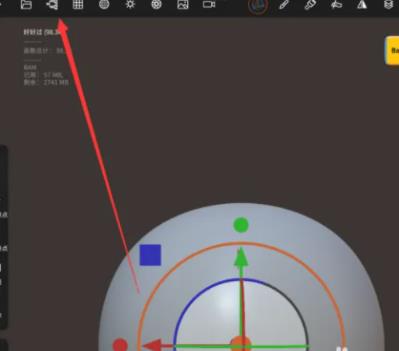
首先打开Nomad软件,如下图所示。
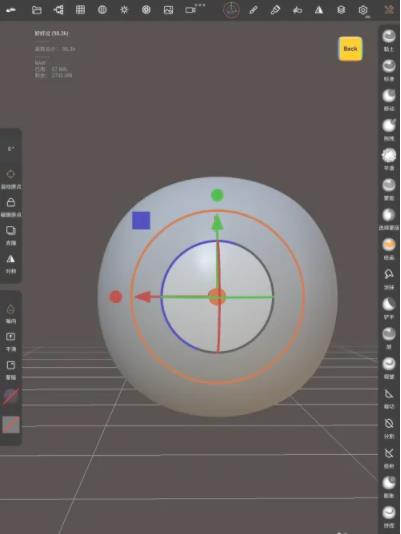
如箭头所示,点击上方“场景”标志。
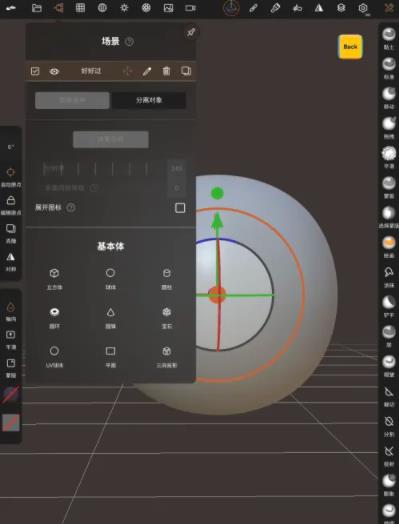
如下图所示,点击弹出“场景”下选框。
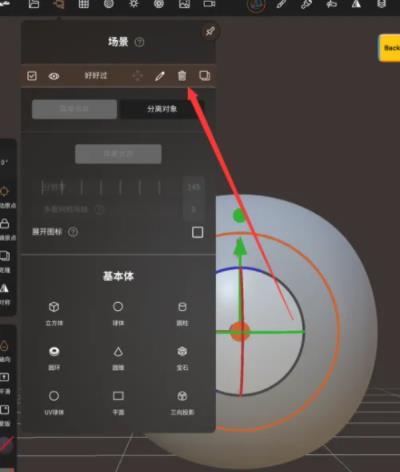
如箭头所示,在“场景”下选框里找到类似垃圾桶的标志点击。
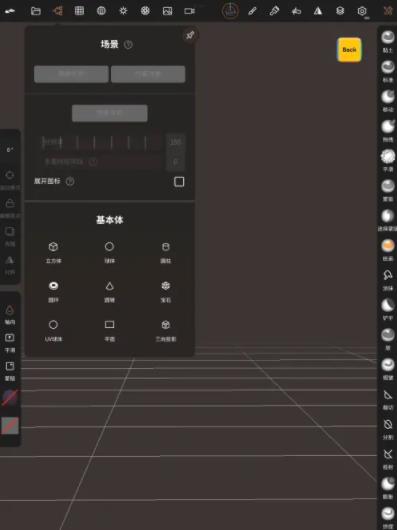
如下图所示,模型就被删除了。
Nomad建模怎么上色?
1、打开maya
在软件中,我们来新建一个球体(这里就以球体为例),操作相当简单,直接给大家上图,就不再赘述了,接着渲染一下,看看呈现出的效果。
2、选中球体
鼠标右键点击,创建新材质,此处以兰伯特材质为例展开后续说明。我为该材质赋予了绿色,随后进行渲染操作。
3、属性
看右边兰伯特材质球的属性,可以自己进行修改,尝试,包括颜色、透明度等。
4、透明度
看一下可以对比,调了透明度的渲染后的效果,区别还是很大的。
nomad建模怎么导入图片?
打开Nomad并新建一个模型。
点击屏幕右上方的“文件”标志。
在弹出的菜单中选择“导入新文件”。
选择需要导入的图片文件,点击确定即可完成导入。
1、高质量免费主题,您喜欢的主题类型,可在此处找到;
2、每天精选高清壁纸,热爱新旧,热爱美丽与自由是我们不懈的使命;
3、更多的铃声,锁屏,滑屏动态效果,让您尽享DIY手机的乐趣;
4、一键式清洁,快速搜索,快速切换和其他小零件,解放双手就是生产力;
5、这是一款极为有趣的手机壁纸应用程序,通过它,你能在手机上观赏到地球之外的诸多场景,仿佛置身于太空之中。